
01
Ouvrez le menu de Chrome
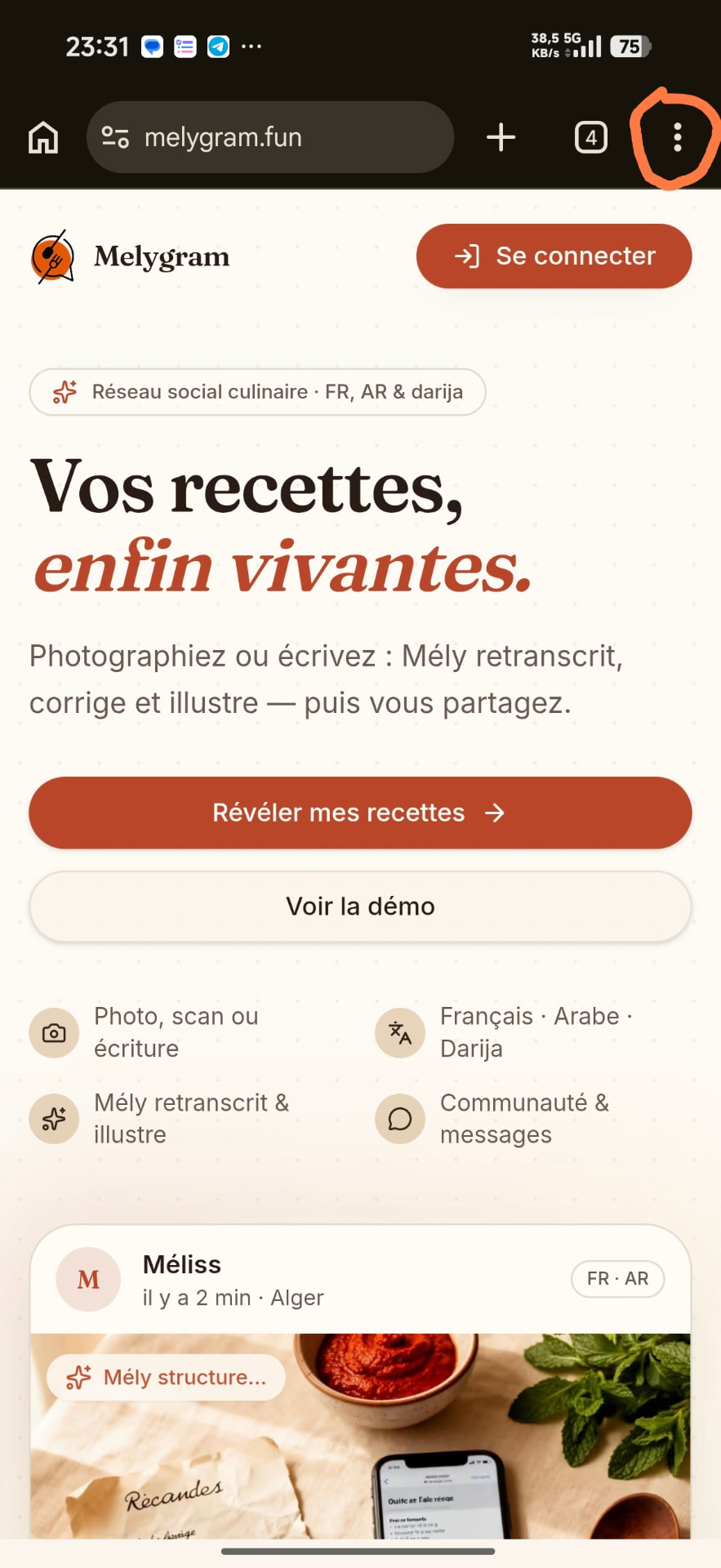
Ouvrez melygram.fun dans Chrome, puis touchez les trois petits points en haut à droite de la barre d'adresse.
Une minute suffit : ouvrez simplement melygram.fun dans le navigateur de votre téléphone, puis suivez les étapes ci-dessous. L'application s'ouvrira en plein écran, comme une vraie application.
Sur Android, tout se passe dans le menu de Chrome, en haut à droite de la barre d'adresse.
Ouvrez melygram.fun dans Chrome, puis touchez les trois petits points en haut à droite de la barre d'adresse.
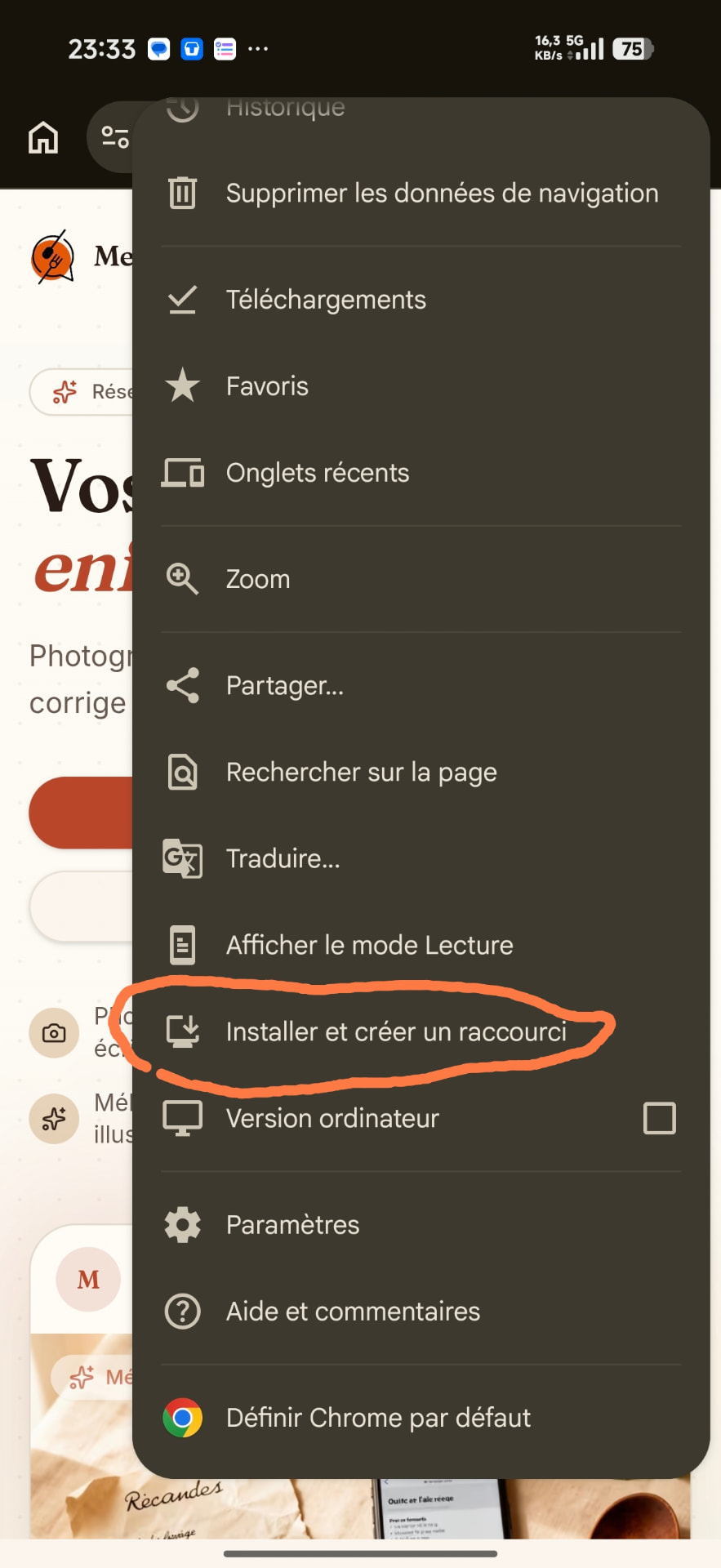
Dans le menu qui s'ouvre, la ligne « Installer et créer un raccourci » est entourée en orange sur la capture.
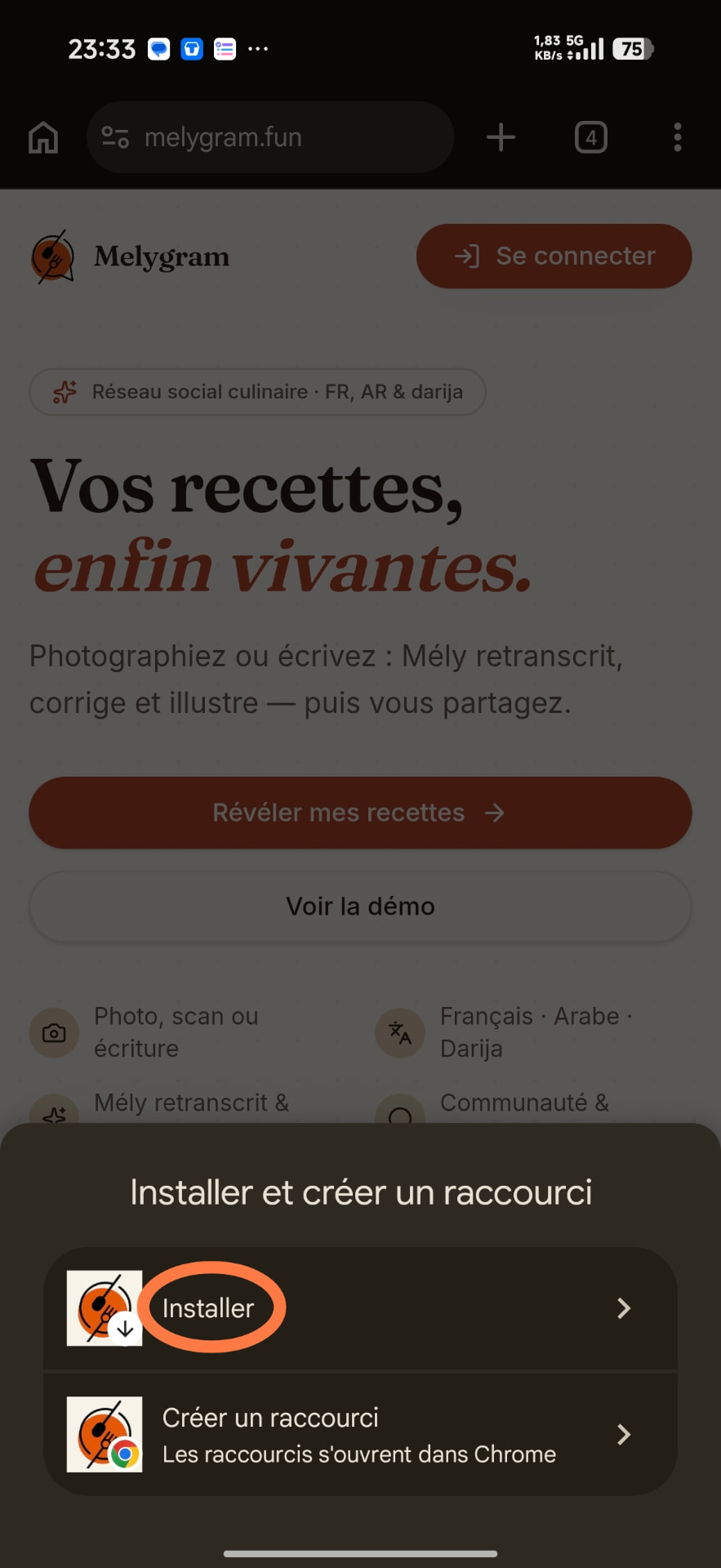
Dans la fenêtre qui apparaît, touchez « Installer » pour ajouter l'application à votre téléphone.
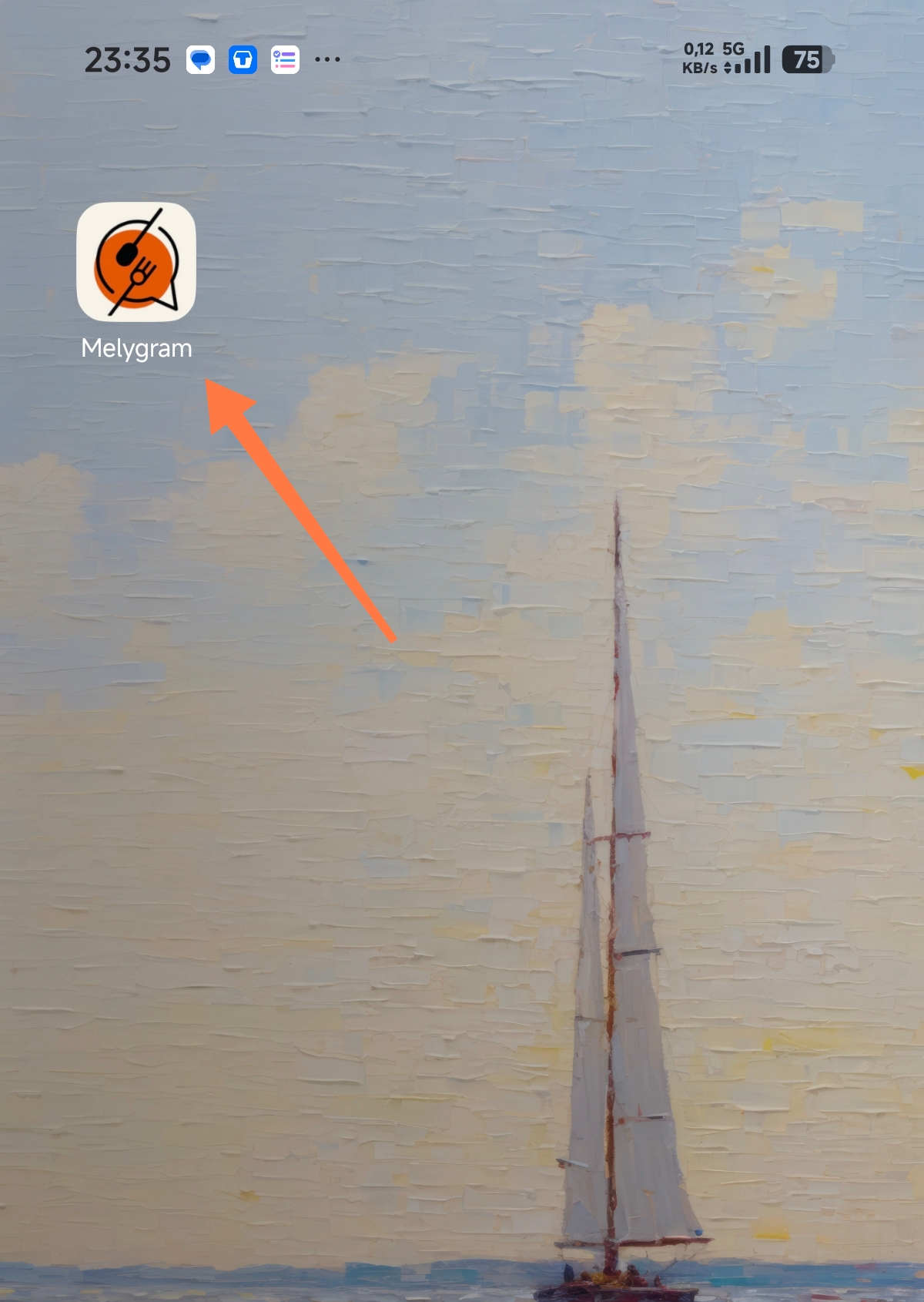
Une icône « Melygram » apparaît sur l'écran d'accueil, prête à ouvrir l'application en plein écran.
Sur iPhone, l'installation se fait depuis Safari avec le menu de partage. Ouvrez d'abord melygram.fun dans Safari.
Ouvrez melygram.fun dans Safari, puis touchez l'icône carrée avec une flèche, tout en bas de l'écran (ou dans la barre d'adresse).
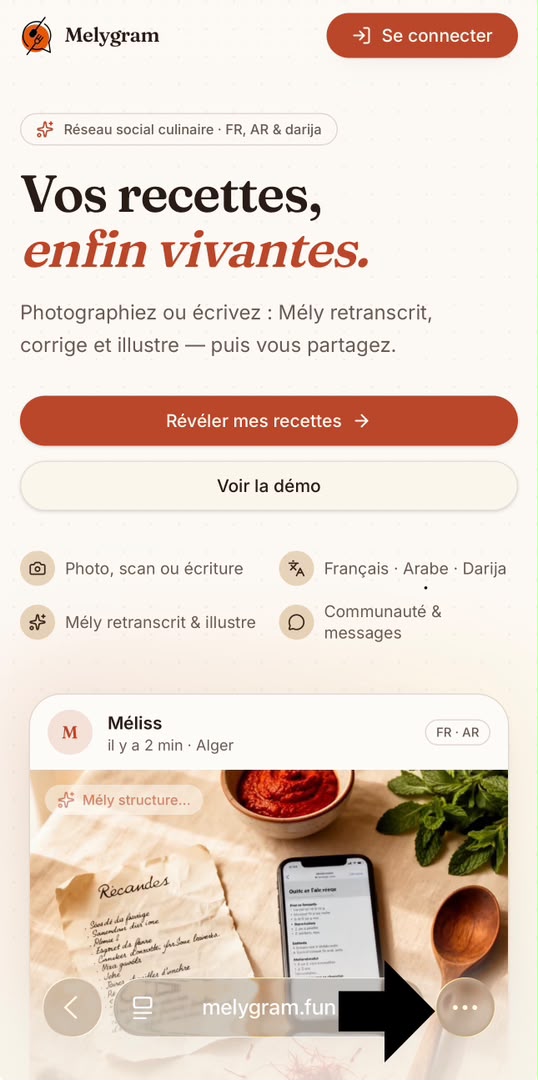
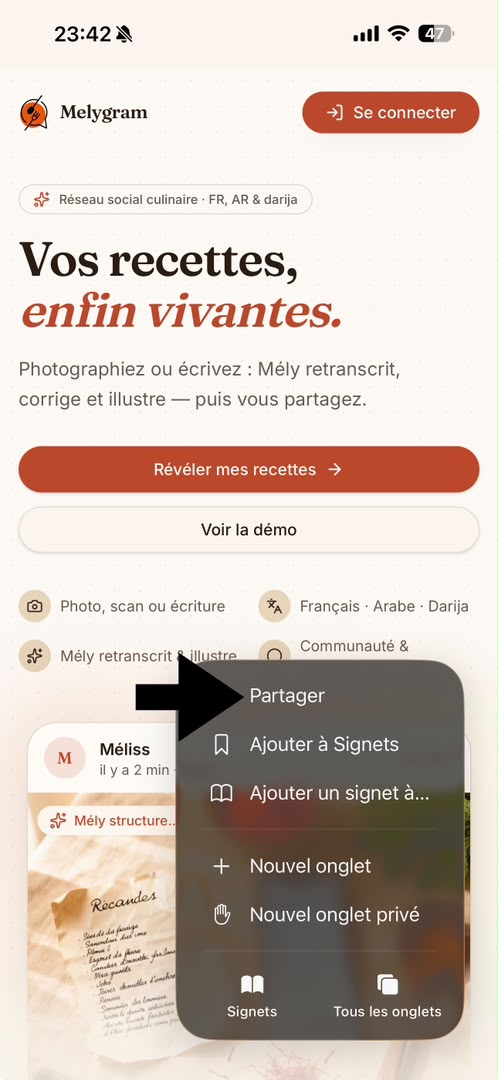
Si un menu s'ouvre, touchez la première ligne « Partager » pour afficher la feuille de partage.
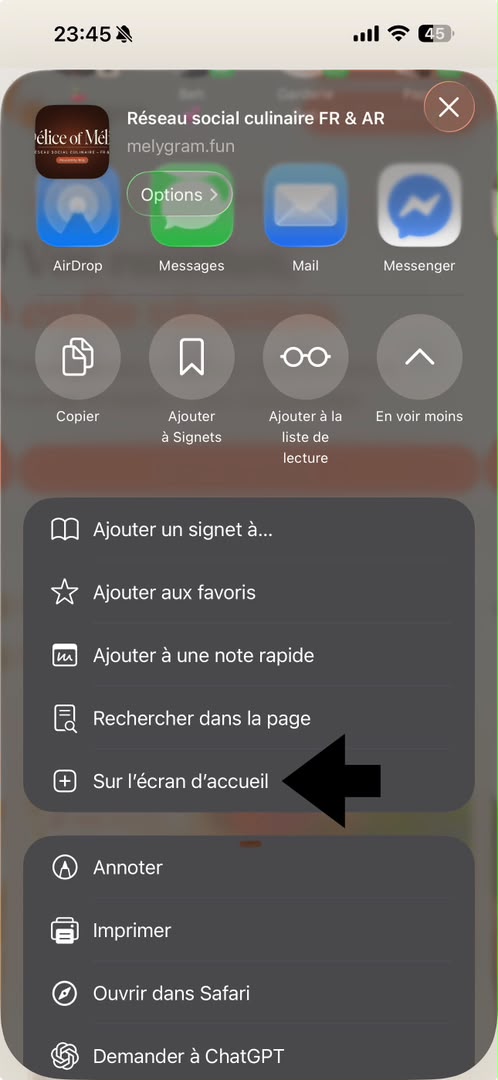
Faites défiler la liste des actions, puis touchez la ligne « Sur l'écran d'accueil » avec le petit plus.
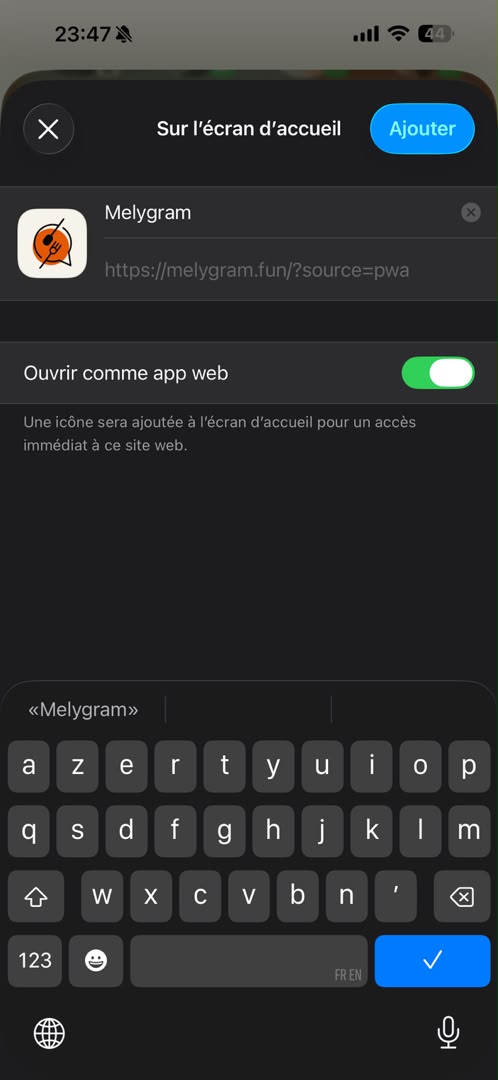
Vérifiez que le nom affiché est bien « Melygram », puis touchez « Ajouter » en haut à droite. L'icône apparaît sur votre écran d'accueil.
Les captures d'écran ont été prises sur un iPhone et sur un téléphone Android récents : l'apparence peut varier légèrement selon votre modèle, mais les étapes restent les mêmes.